
快速上手
本节将在几分钟内带你从零开始使用 MaaPipelineExtremer (MPE) 复现 MaaFramework 官方文档(下称“MFW 文档”)的 应用实例(下称“实例”),并在此过程中介绍 MPE 的主要功能,您完全可以使用本章作为使用教程!
提示
本教程不含如何使用 MaaFramework,您需要在阅读前有一定 MFW 框架基础,并简单了解 Pipeline 在其中的作用,此篇教程仅提供导出 Pipeline 之前的步骤。
准备工作
当然,在一切开始前,您需要根据 MFW 文档 开发思路 或 MFW 教程视频 配置好开发环境。
打开 Editor
MPE 的前端以 Web 页面的形式可自由部署,因此您可以在任意可以打开网页的程序中使用 Editor,例如浏览器、VSCode。
在浏览器中使用:您可以直接访问部署好的 在线网页,或 自行部署。其中在线网页仅提供静态服务,信息储存在您的本地,除浏览量统计外开发组将不会知道您的任何信息。
在类 VSCode IDE 中使用:VSCode 提供了官方的内嵌页面浏览功能,且此功能被绝大多数 fork(如 Cursor、Qoder 等)继承,您可以在 IDE 中使用
Ctrl+Shift+P打开指令输入框,输入simple browser后回车即可打开浏览 tab,在网址框输入官方部署(https://mpe.codax.site/stable/)或您自行部署的 Editor 链接即可。
部署本地服务(可选)
本地服务集成了如文件管理等纯前端无法完成的功能,这是可增量的,您可以在 本地服务 小节查看启用方式,仅需一行命令即可使体验更加丝滑!
在本地服务启动时,命令行会便捷显示 MPE 网址,您可以按住Ctrl并点击网址快捷打开 Editor!
在本节讲解中不含本地服务相关功能,您可以在简单了解如何使用 Editor 后,在下一节查看详细的本地服务功能介绍!
使用本地一体集成包(可选)
如果您希望获得更便捷的本地化体验,可以下载 MaaPipelineExtremer (MPE) 一体集成包。集成包整合了 Editor 前端与 LocalBridge 本地服务,无需额外配置即可直接使用。,部署方式可参考 本地一体包 章节。
提示
对于各个使用方案的区别,您可以参考 产品矩阵 章节。
新手引导
为确保您了解 Pipeline 相关的基础知识,首次打开 MPE 时,会自动弹出新手引导弹窗。引导包含 MaaFramework 基础知识的简短问答,通过后即可正式开始使用。
完成引导后会自动弹出更新日志,帮助您了解当前版本的新功能。
初识界面
进入 Editor 后,您可以看到如下页面加载(点击图片可放大查看):
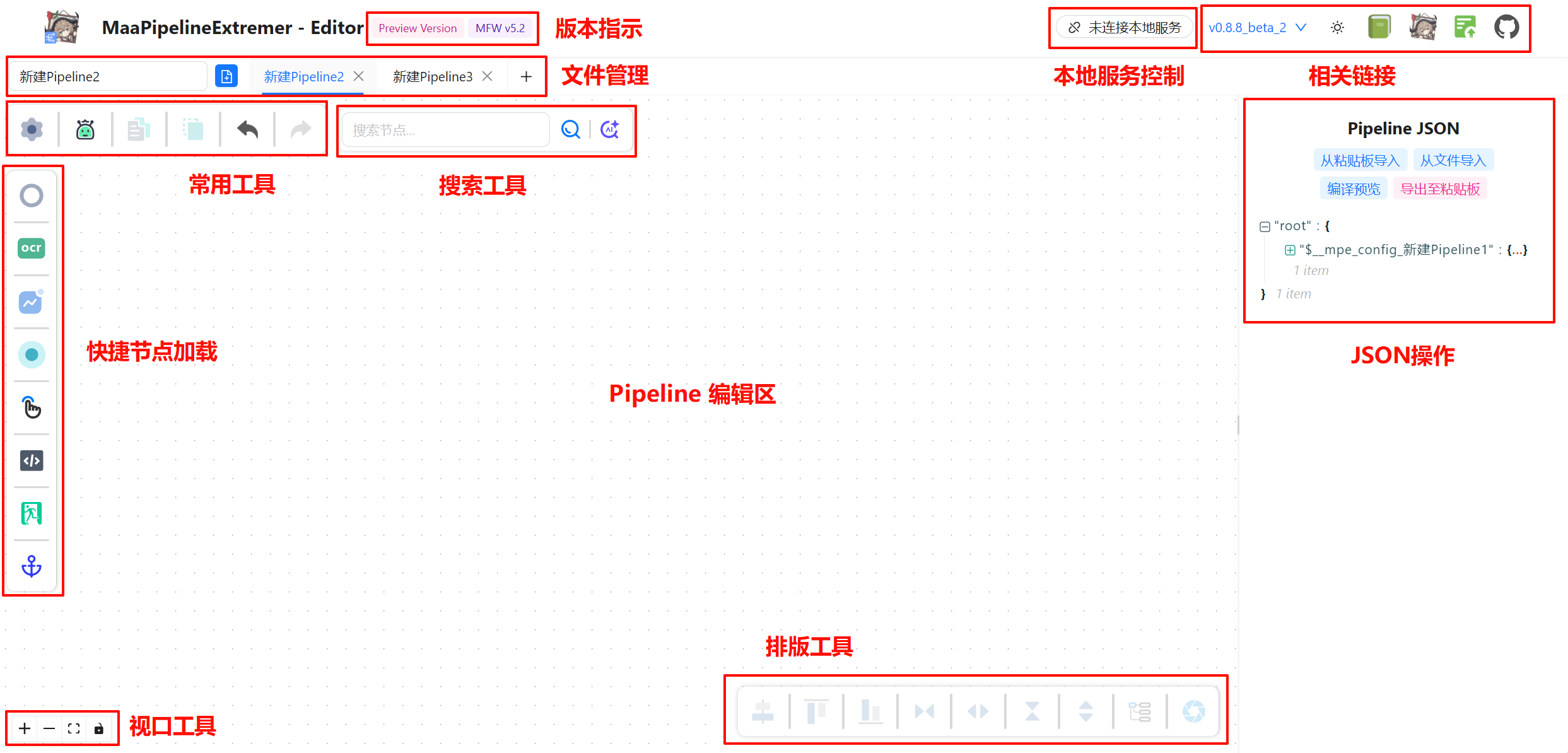
在本章,各个模块的功能我们将在使用时简单讲解,更多细节请查看文档相关部分。
节点操作
节点风格
我们目前设计了三套节点风格,您可以按您的喜好在点击左上角设置按钮后自行切换:
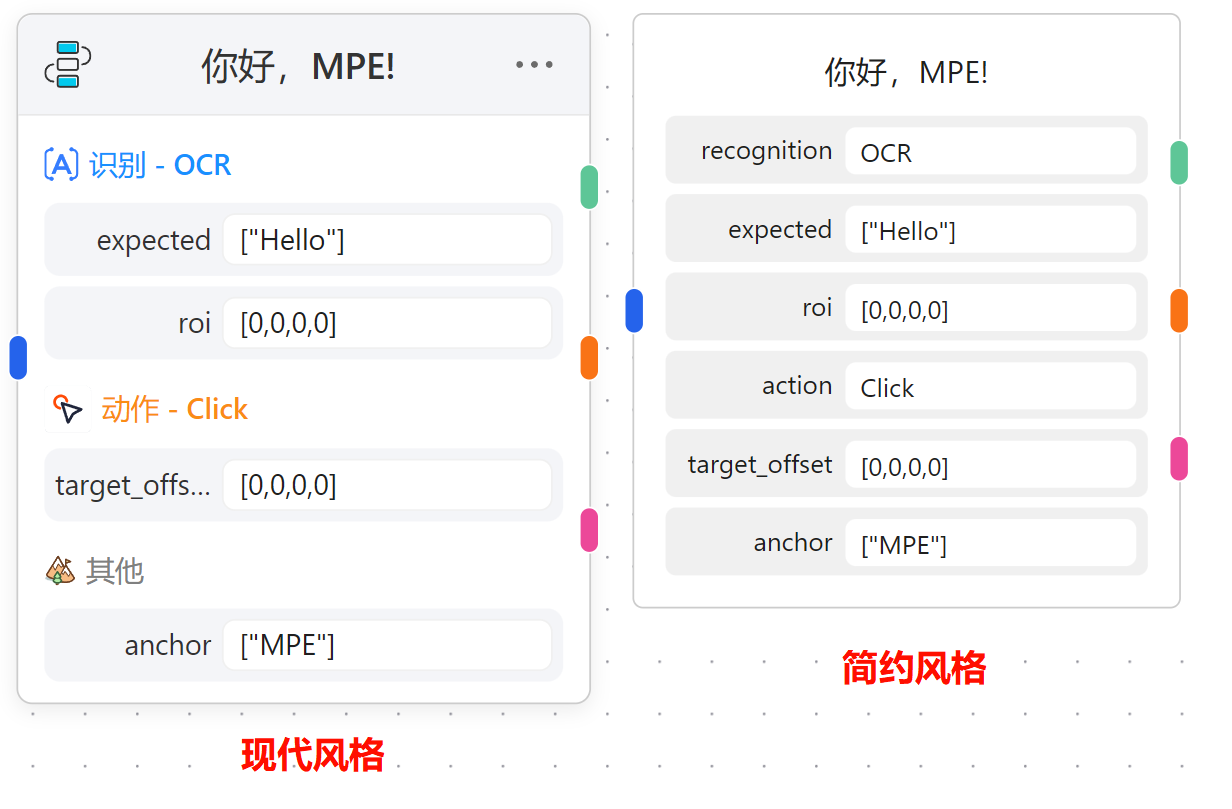
您可以在使用时随时切换风格,且不用担心尺寸问题,我们提供了一套节点排版工具帮您迅速处理!
添加节点
您可以直接右键面板区域,唤起模板与添加面板,并使用点击或回车添加到右键位置:

在左侧 节点工具 模块,我们也添加了一部分常用节点的按钮,在鼠标悬停时会有信息提示。
不同的节点模板仅用于快速初始化不同字段组合,创建后可自行调整任意字段。
例如,在实例中,我们需要创建一个 开始示例 节点,此节点不包含任何识别与动作,我们可以点击空节点模板:
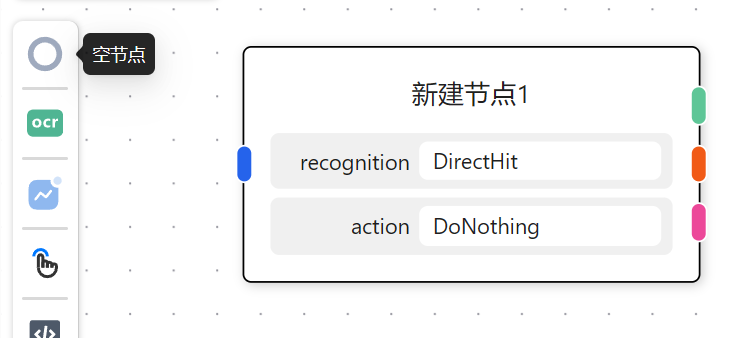
这样,一个节点就会被添加至编辑区。
虽然空节点模板不含任何动作与识别,但仍然会将 recognition: "DirectHit" 与 action: "DoNothing" 渲染至操作区以做指示,此时若导出编译器会生成如下代码:
{
  "新建节点1": {
    "recognition": {
      "type": "DirectHit",
      "param": {}
    },
    "action": {
      "type": "DoNothing",
      "param": {}
    }
  }
}修改节点字段
在实例中,第二个节点为 进入显示,思路为识别到 XXX 后执行 Click 动作。
我们可以直接创建一个文本识别节点:
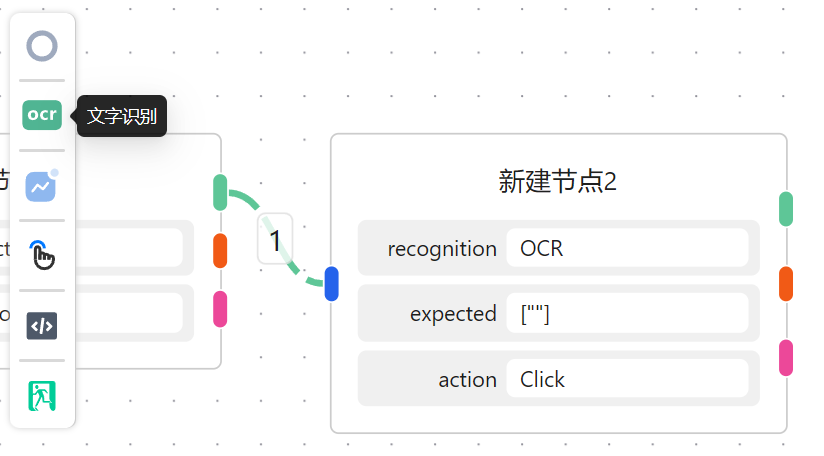
当我们已经选中一个节点时,再次创建节点会直接生成在已选节点的后方,并自动添加连接。
当有单独选中的节点时,编辑区右上角会显示 节点字段 面板,我们可以在这里配置当前选中节点的字段键值:
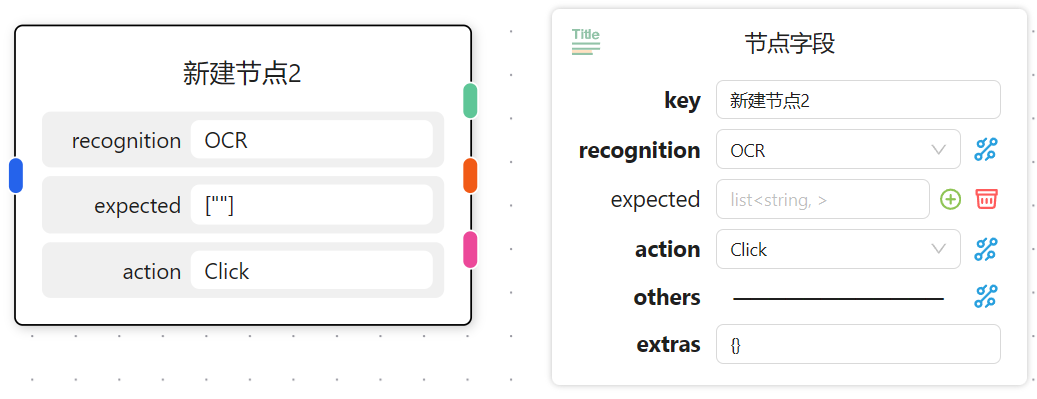
由于我们直接生成了一个 OCR 模板节点,相关字段已经被自动配置,在此节点上,我们仅需在 expected 字段中填写需要识别的文本即可,相关字段会同步显示在节点上。(此处 GIF 动图会丢失部分颜色,实际在编辑时会正常渲染字段灰底)
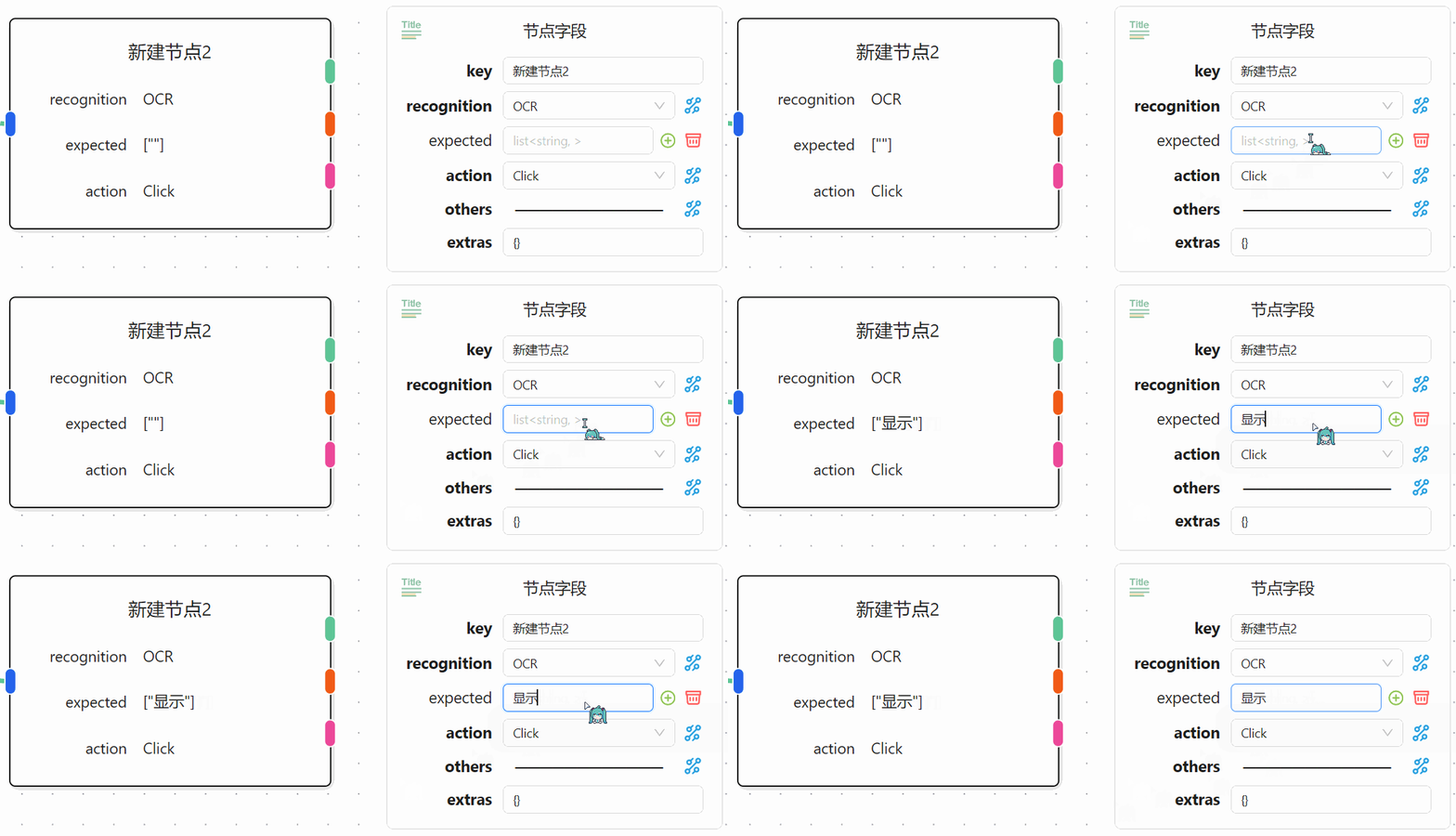
此时,我们已经完成了 进入显示 节点的配置,编译器会将此节点转换成如下代码:
{
  "新建节点2": {
    "recognition": {
      "type": "OCR",
      "param": {
        "expected": ["显示"]
      }
    },
    "action": {
      "type": "Click",
      "param": {}
    }
  }
}修改节点名
虽然 Pipeline 协议仅规定不出现重复的键名即可,但我们一般期望其具有一定语义性。
我们可以修改节点字段的 key 值来配置节点名:
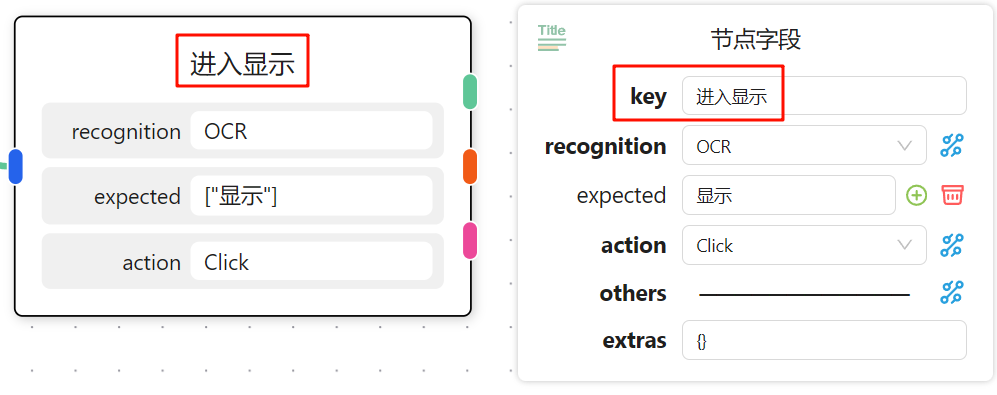
同样的,节点名会直接渲染在节点上以做提示,此时编译器则会将 key 值编译为节点的键值:
{
  "进入显示": {
    "recognition": {
      /* ... */
    },
    "action": {
      /* ... */
    }
  }
}添加字段
在实例中,进入游戏二级菜单 需要我们进行 Swipe 滑动操作,此动作一般需要配置 begin 与 end 两个值。
MPE 并没有提供滑动模板,我们可以从创建一个空模板开始完成相关配置。
首先,使用空模板添加节点。当我们没有选中节点时,节点会出现在当前可视视口的最右侧,默认添加后自动追焦视口至节点位于中心状态。
修改节点名称为 进入游戏二级菜单,并将 action 调整为 Swipe:
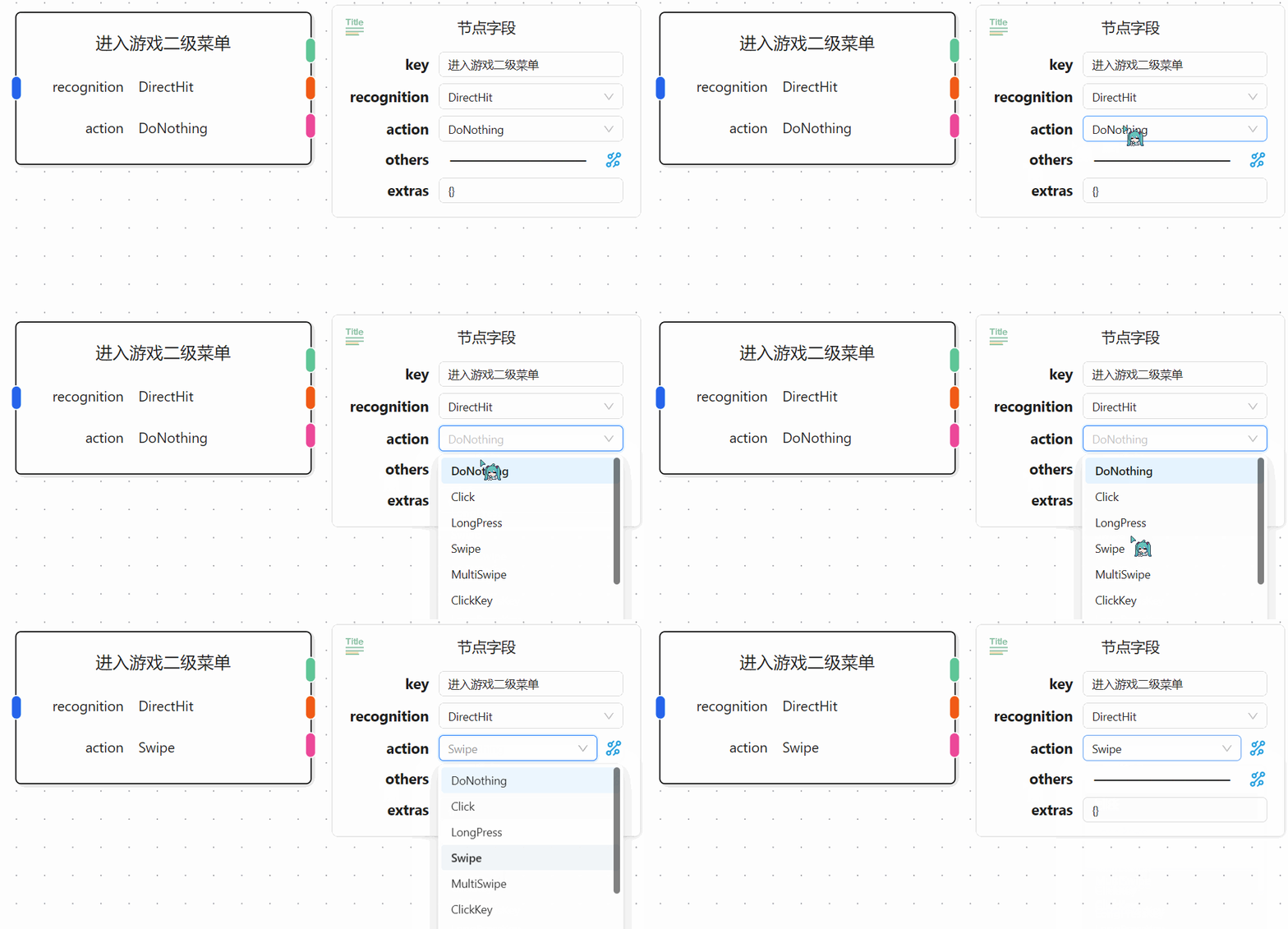
MPE 针对每种数据类型配置了不同的输入方式,在此处我们通过下拉框的方式选择了 Swipe 值
当切换 recognition 或 action 值时,节点字段面板会自动筛选该字段可配置的值,我们可是使用右侧配置下拉选项添加字段,也可通过删除按键移除字段:
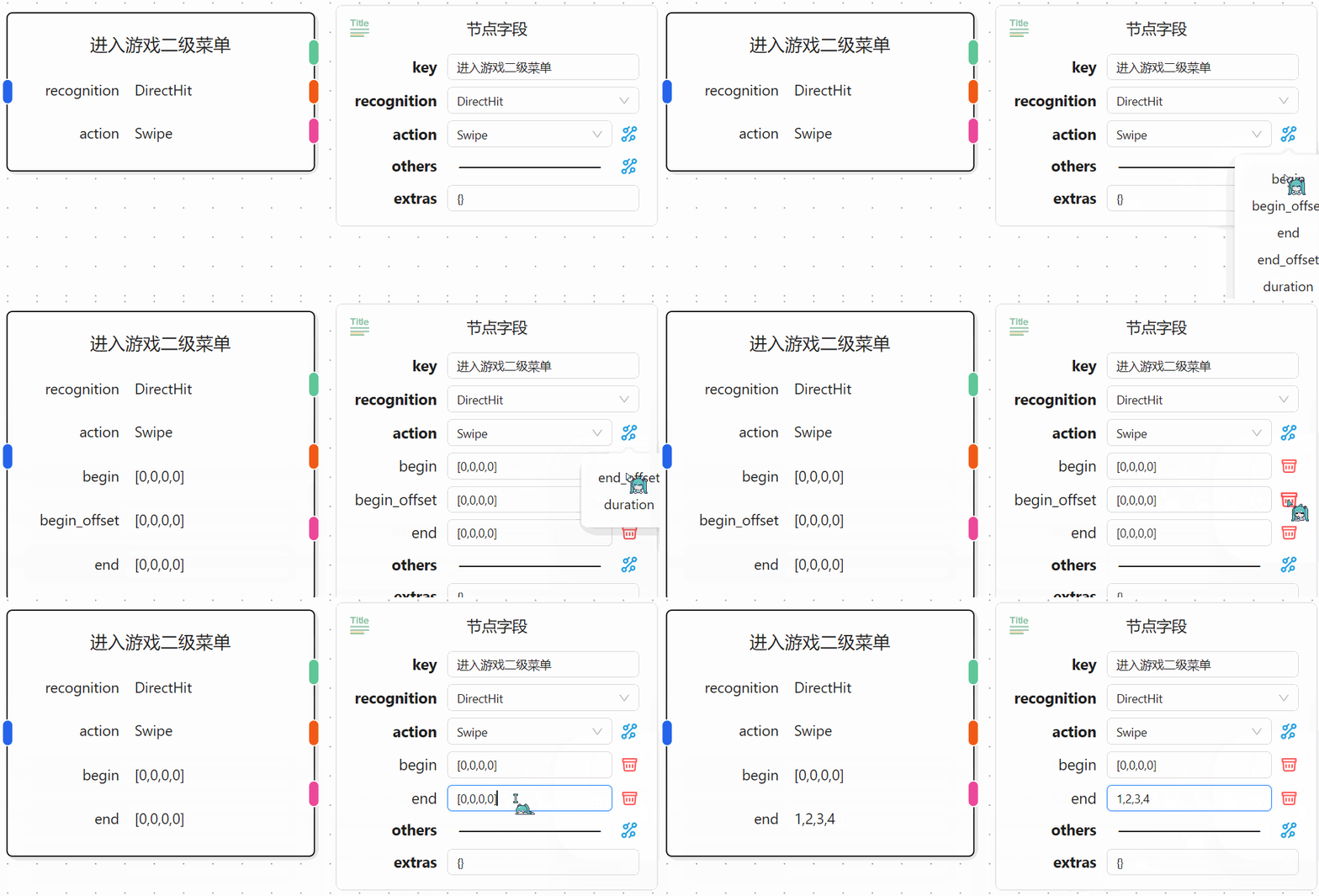
在添加后,我们可以如常修改相应的值,您可以将鼠标移动至字段名查看相关提示:
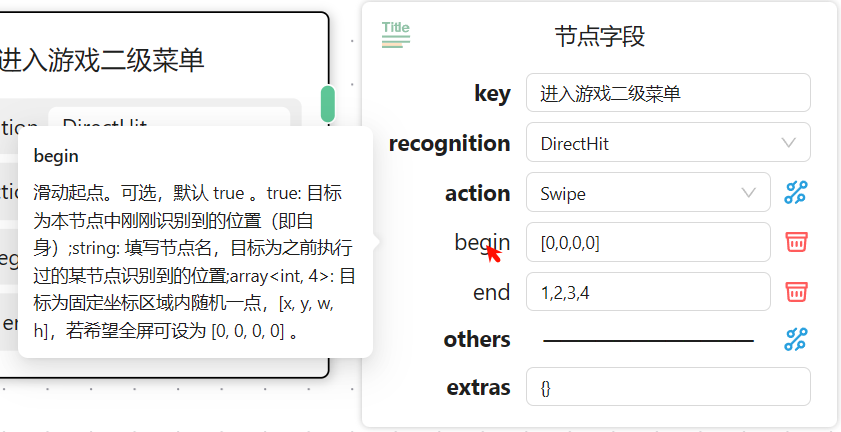
对于 [x, y, w, h] 类型字段,MPE 可接收一个标准数组,或将中括号省略,编译器会自动进行处理。
字段显示方式
MPE 提供了三种字段面板显示模式,您可以在左上角设置中切换:
- 固定模式:面板固定在右上角,传统的布局方式,适合大屏幕操作。
- 拖动模式:面板可以自由拖动,切换不同节点或连接时会保持位置,方便灵活调整视图。
- 内嵌模式:字段面板会直接显示在选中节点旁边,像在画布中直接编辑一样,视图更加紧凑。
您可以根据个人习惯和屏幕大小选择最适合的模式。内嵌模式还支持在设置中调整缩放比例(0.5-1.0),以获得最佳的视觉体验。
相关操作
我们将剩余节点配置完成:
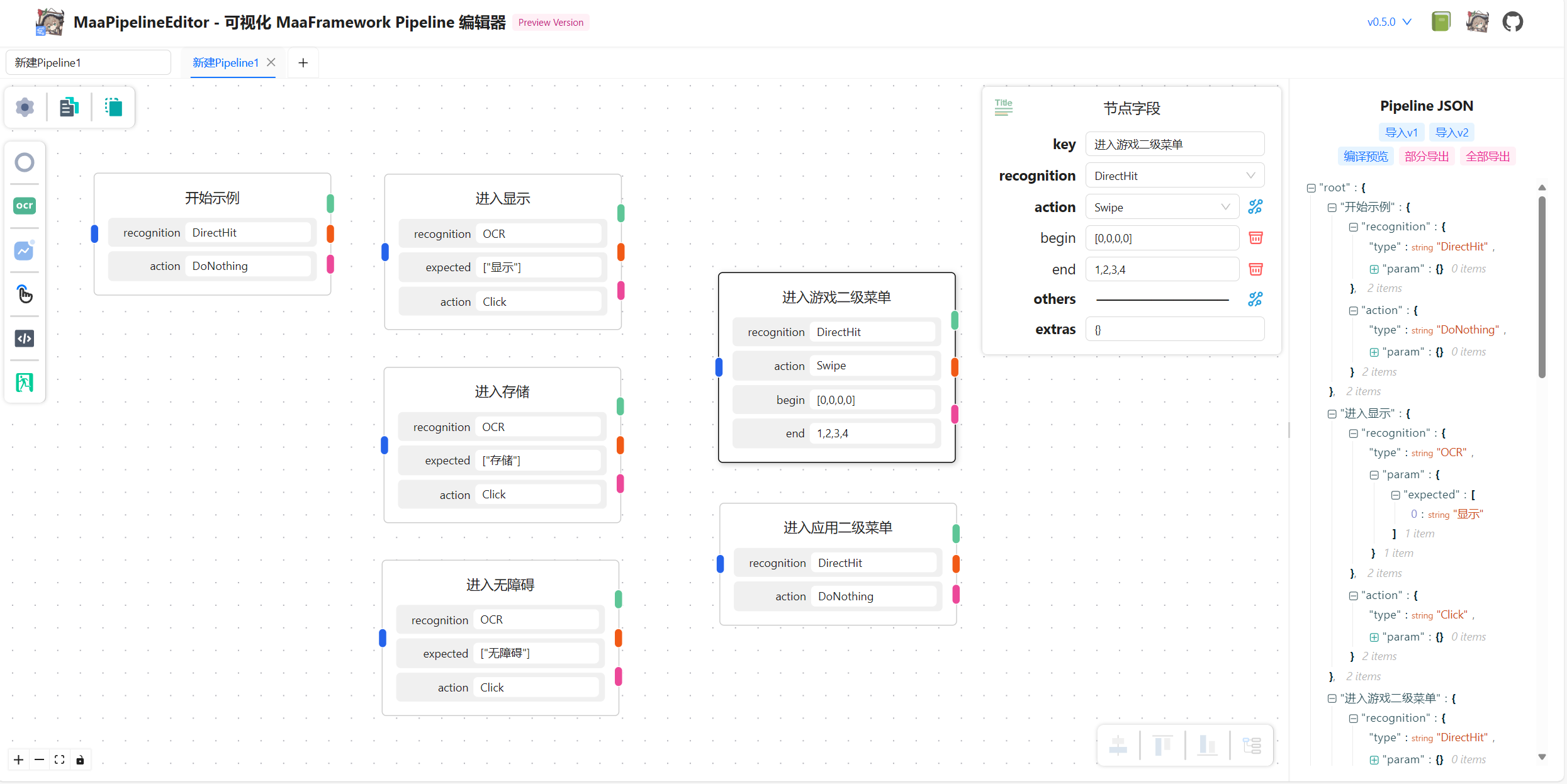
在此过程中,您可以直接拖拽节点调整其位置,按住 shift 框选多个节点,使用 Ctrl + C/V 快速复制粘贴节点,使用右下角排版工具对多个节点进行统一操作,使用 Delete 或 Backspace 键删除节点。
您可以自行练习,也可以直接将以下代码通过 导入 功能快速与此教程同步:
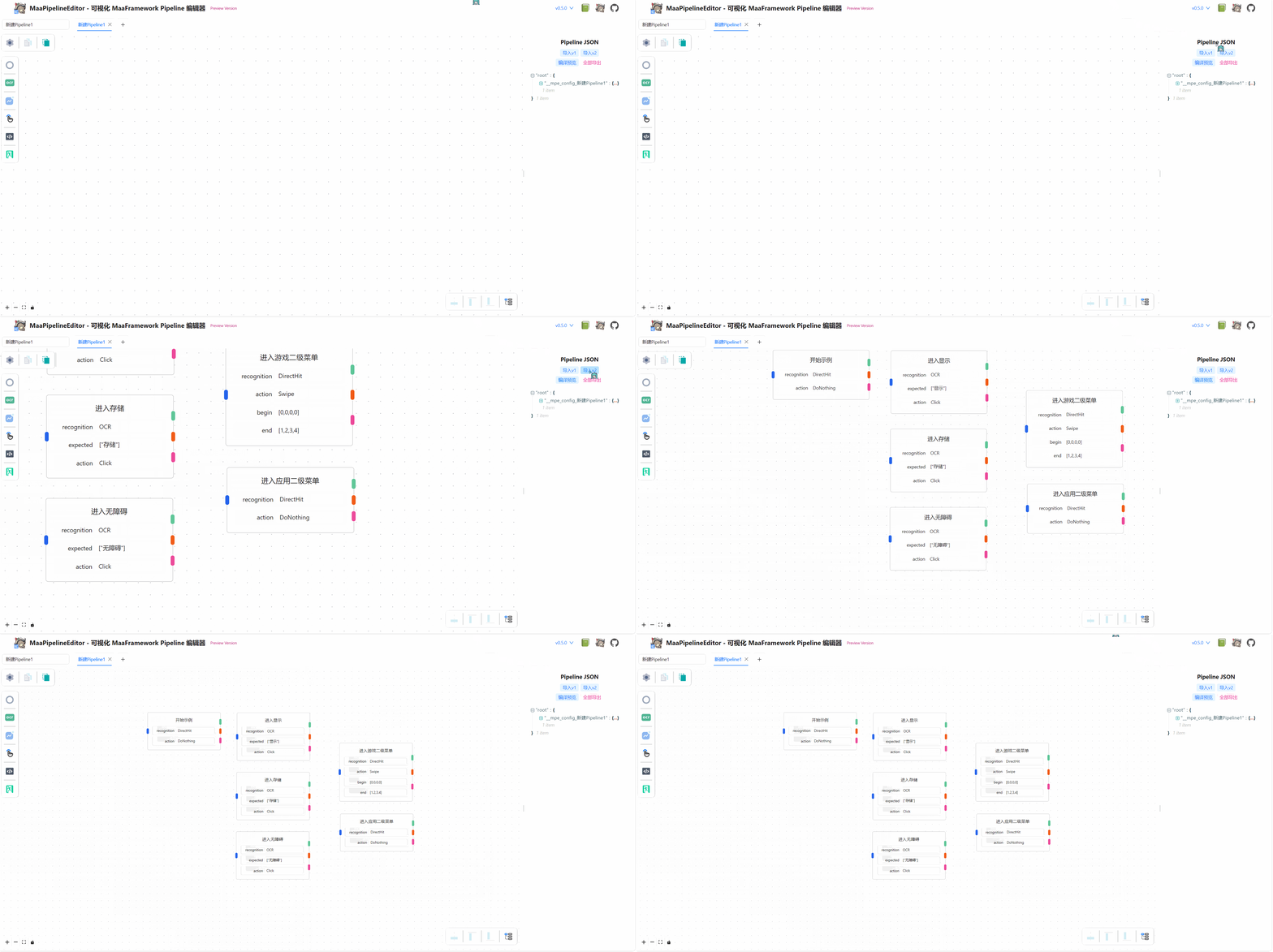
点击查看与复制代码
{
  "$__mpe_config_新建Pipeline1": {
    "$__mpe_code": {
      "prefix": "",
      "filename": "新建Pipeline1",
      "version": "v0.5.0"
    }
  },
  "开始示例": {
    "recognition": {
      "type": "DirectHit",
      "param": {}
    },
    "action": {
      "type": "DoNothing",
      "param": {}
    },
    "$__mpe_code": {
      "position": {
        "x": 1382,
        "y": 367
      }
    }
  },
  "进入显示": {
    "recognition": {
      "type": "OCR",
      "param": {
        "expected": ["显示"]
      }
    },
    "action": {
      "type": "Click",
      "param": {}
    },
    "$__mpe_code": {
      "position": {
        "x": 1639,
        "y": 368
      }
    }
  },
  "进入游戏二级菜单": {
    "recognition": {
      "type": "DirectHit",
      "param": {}
    },
    "action": {
      "type": "Swipe",
      "param": {
        "begin": [0, 0, 0, 0],
        "end": [1, 2, 3, 4]
      }
    },
    "$__mpe_code": {
      "position": {
        "x": 1934,
        "y": 455
      }
    }
  },
  "进入存储": {
    "recognition": {
      "type": "OCR",
      "param": {
        "expected": ["存储"]
      }
    },
    "action": {
      "type": "Click",
      "param": {}
    },
    "$__mpe_code": {
      "position": {
        "x": 1638,
        "y": 539
      }
    }
  },
  "进入无障碍": {
    "recognition": {
      "type": "OCR",
      "param": {
        "expected": ["无障碍"]
      }
    },
    "action": {
      "type": "Click",
      "param": {}
    },
    "$__mpe_code": {
      "position": {
        "x": 1637,
        "y": 710
      }
    }
  },
  "进入应用二级菜单": {
    "recognition": {
      "type": "DirectHit",
      "param": {}
    },
    "action": {
      "type": "DoNothing",
      "param": {}
    },
    "$__mpe_code": {
      "position": {
        "x": 1936,
        "y": 659
      }
    }
  }
}连接操作
端点
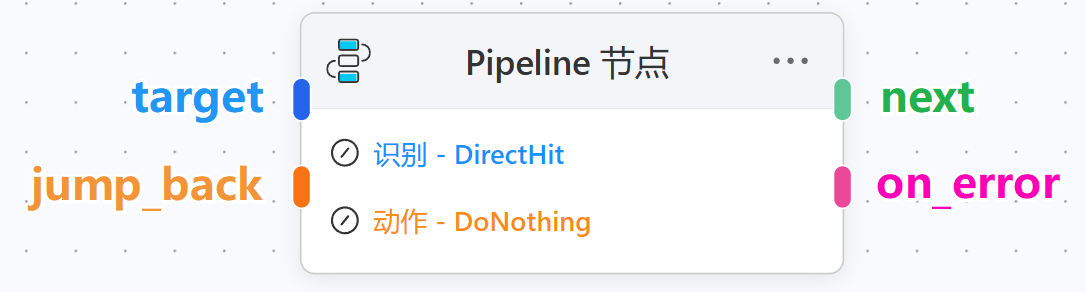
每个常规节点包含四个端点,其含义分别如下图所示:
提示
文档中有较多配图的 jumpback 在左侧,是因为 0.14.2 版本前 mpe 将 jpb 作为字段单独处理,实际效果完全一样。
- 节点右侧的端点为出口,分别会被编译为
next与on_error字段。 - 节点左侧为入口端点,接收任意出口连接,
target会直接编译,jump_back会添加标记(详见节点属性)。
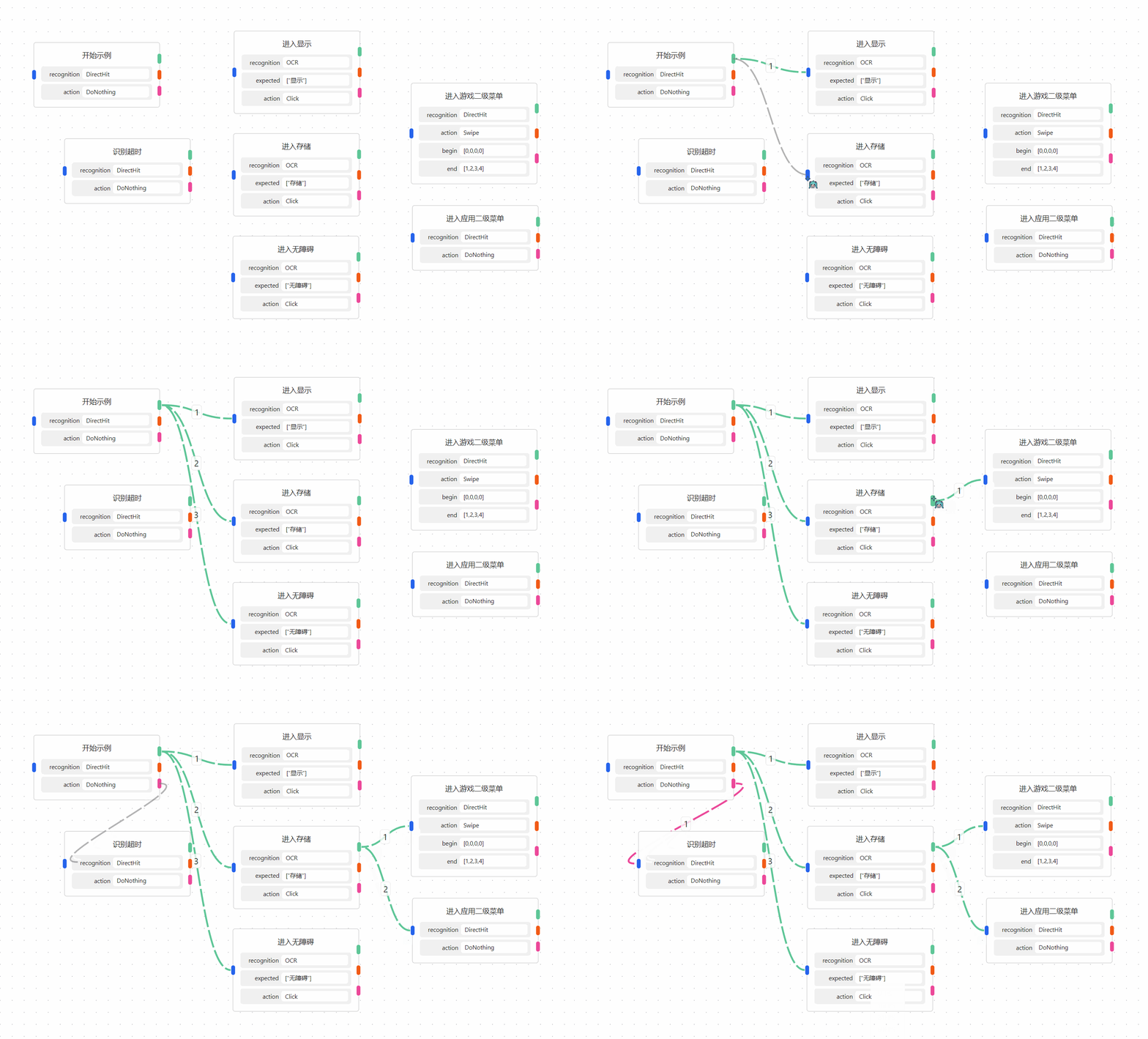
每个出口端点可以连接任意数量的入口端点,每个入口端点可以连接任意数量的出口端点,直接拖拽端点进行连接操作:
标签
在每条连接中间会有数字标签,表示被编译为相应字段后在数组中的顺序,为创建连接的顺序,例如在本实例中上示操作会被编译为:
{
  "开始示例": {
    /* ... */
    "next": ["进入显示", "进入存储", "进入无障碍"],
    "on_error": ["识别超时"]
  },
  "进入存储": {
    /* ... */
    "next": ["进入游戏二级菜单", "进入应用二级菜单"]
  }
}您可以通过左上角设置按键配置隐藏连接标签。
相关操作
选中连接后,您可以使用 Delete 或 Backspace 键删除连接。
导出
瞧,您已经使用 MPE 编写了第一个 Pipeline 文件!
至此,我们已经完成了实例的业务逻辑,我们可以使用右侧 JSON 面板对当前流程图进行预览或导出。
导出选项
MPE 提供了灵活的导出方式:
- 导出到粘贴板:将 Pipeline JSON 复制到剪贴板,便于快速粘贴到其他位置
- 导出为文件:下载为
.json文件到本地
在启用 LocalBridge 后支持:
- 保存到文件:直接保存到本地服务管理的工作目录
- 使用本地服务创建:通过本地服务 API 创建并管理 Pipeline 文件
配置处理方案
MPE 支持三种配置处理方案,可在配置面板中切换:
- 集成导出:配置嵌入 Pipeline 文件,最稳定,适合完全使用 MPE 的项目
- 分离导出:配置存储至独立
.{name}.mpe.json文件,便于版本管理 - 不导出:不保存任何配置,导入时触发自动布局
详细说明请参考 导入与导出文档。
再次导入
MPE 支持多种导入方式,您可以根据实际需求选择:
从粘贴板导入
复制需要导入的 Pipeline 文件代码(注意不是文件,是直接复制文件内的所有代码),点击 MPE 右侧 Pipeline JSON 面板的 从粘贴板导入 按钮,即可导入当前文件。
从文件导入
您可以通过以下方式直接导入 .json 或 .jsonc 文件:
- 本地服务导入:使用本地服务快捷导入,详见下一小节。
- 拖拽导入:直接将
.json或.jsonc文件拖拽到 MPE 页面的任意位置。 - 点击按钮导入:点击 MPE 右侧
Pipeline JSON面板的从文件导入按钮,选择需要导入的文件。
MPE 会自动检测并兼容 v1 和 v2 协议格式,甚至支持在同一文件、同一节点中混合使用两种协议的节点。当使用分离导出模式时,本地服务导入会自动关联对应的 .{name}.mpe.json 配置文件。
接下来...
接下来,您可以阅读其他教程章节,也可以自行体验 MPE 的其余功能。
细节问题可在 MaaFramework 集成/开发交流群(595990173)中询问。