
节点
无论在 MPE 还是 Pipeline 中,节点都是操作或编辑的主要对象,是数据的载体。
节点风格
MPE 提供了三种节点视觉风格,以满足不同用户的审美和使用偏好。您可以在 配置面板 中自由切换节点风格。
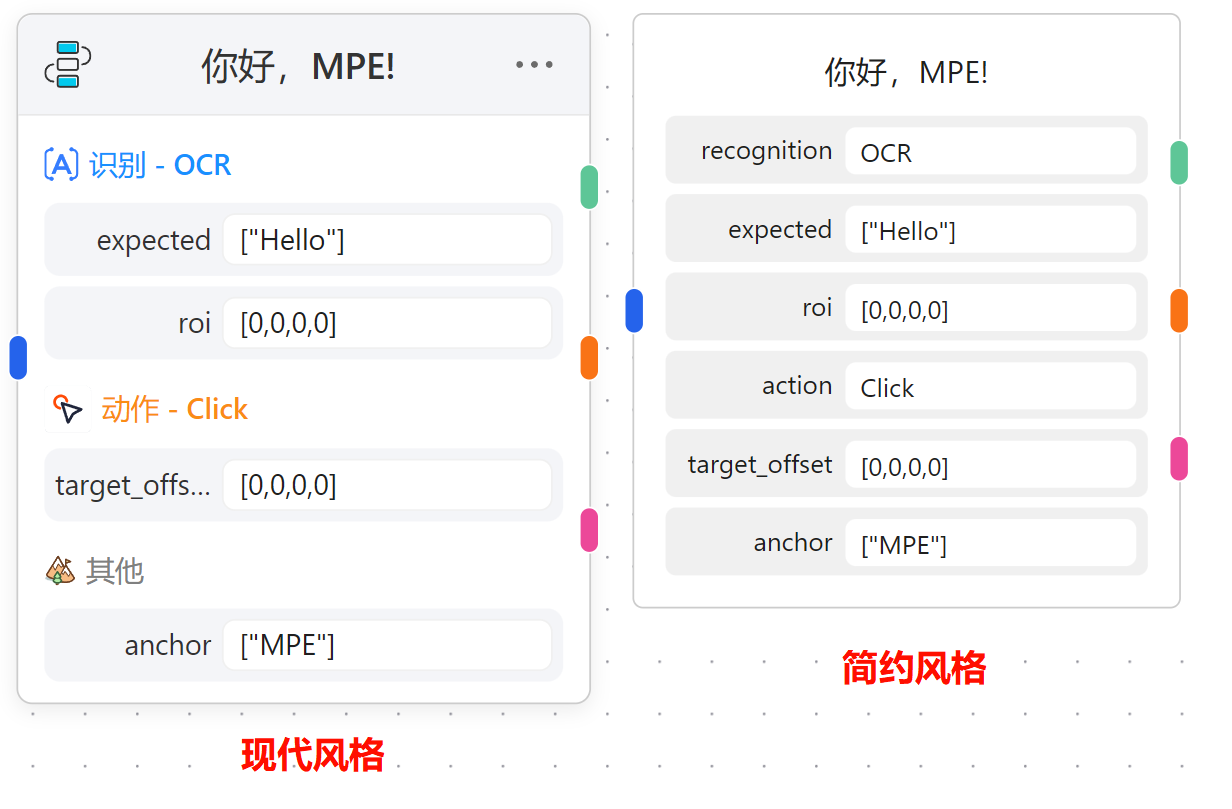
现代风格
现代风格是 MPE 的默认节点样式,采用圆润的边角设计,视觉上更加柔和友好。
- 视觉特点:圆角矩形节点,边缘平滑
- 端点样式:圆形端点,直观清晰
- 适用场景:适合追求现代化界面设计的用户
经典风格
经典风格采用传统的节点设计,棱角分明,更加简洁明了。
- 视觉特点:直角矩形节点,轮廓清晰
- 端点样式:方形端点,精准定位
- 适用场景:适合偏好传统流程图风格的用户
极简风格
极简风格是最新推出的节点样式,强调简洁性和信息密度,配合内嵌式面板显示,适合复杂流程的可视化。
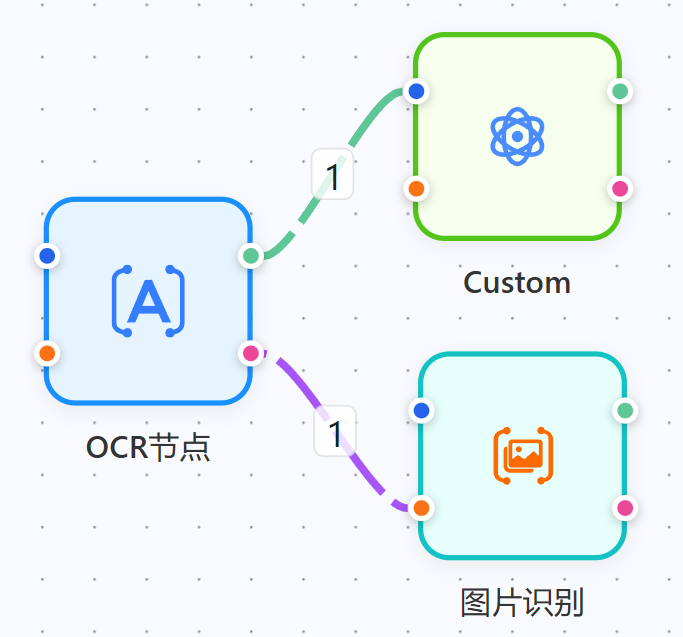
- 视觉特点:紧凑的矩形方框,内含图标和节点名称
- 端点样式:小圆点端点,紧贴节点边缘
- 颜色区分:不同类型的节点使用不同颜色的图标进行区分
- 背景设计:不透明背景,确保视觉稳定性
- 适用场景:适合需要在有限空间内展示大量节点的复杂流程
提示
切换节点风格不会影响 Pipeline 的编译结果,仅改变视觉呈现效果。您可以随时根据需要切换风格。
在渲染性能上,经典>极简>现代,若节点过多可切换至经典模式,将大幅减少卡顿
节点类型
目前,MPE 将节点分为"字段节点"、"外部节点"、"Anchor 重定向节点"、"便签节点"和"分组节点"五种类型。
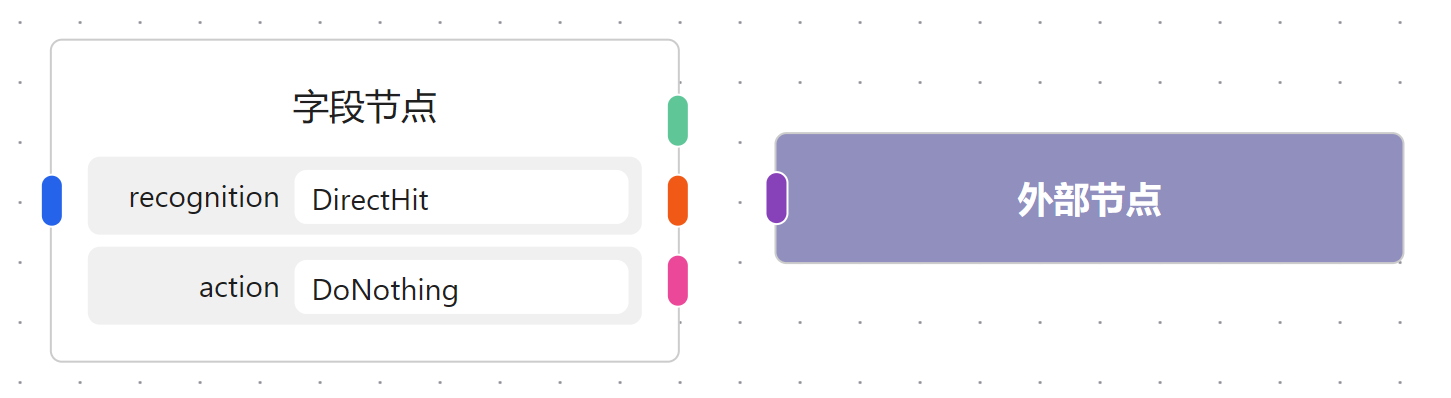
字段节点
字段节点是最常见的节点,会直接被一对一的编译为 Pipeline 中的各个节点。
字段节点包含完整的四个端点与字段配置功能,相关操作可以回顾:
外部节点
外部节点仅由节点名字段与入口端点组成,用于表示其他文件中的节点。
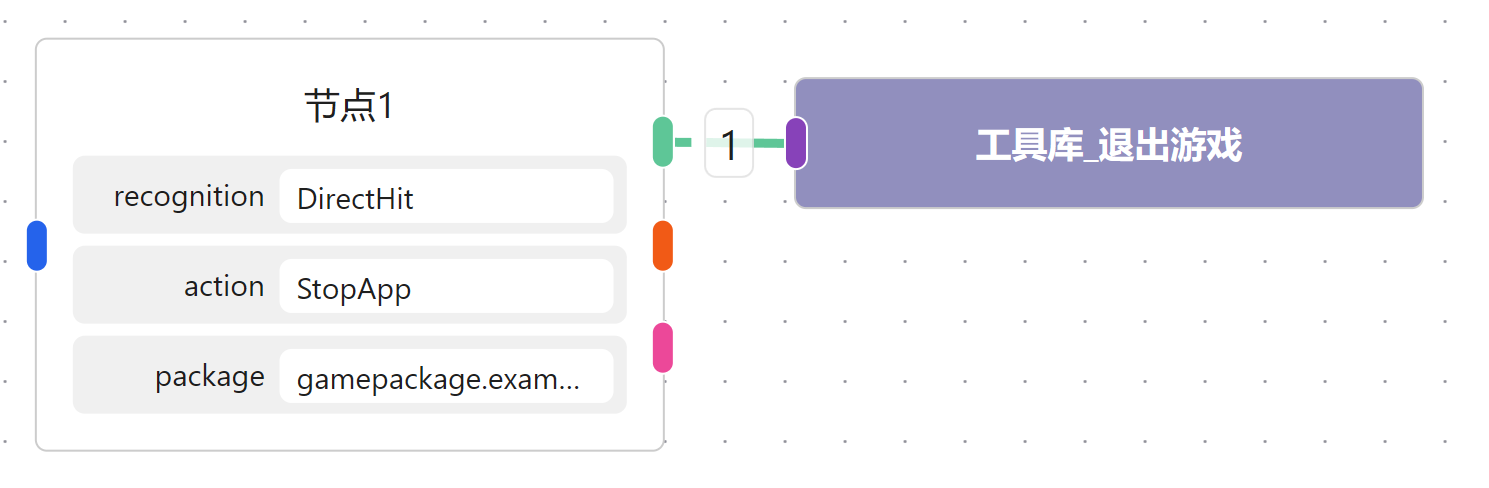
由于 MPE 以 json 文件作为操作单位,字段节点无法描述也无需重复描述其他文件的节点,但仍然有许多复用或封装方案需要在 next 等字段中配置其他文件的节点,外部节点即在此类场景中发挥作用。
例如,您需要如下两个文件:
{
  "节点1": {
    /* ... */
    "next": "工具库_退出游戏"
  }
}{
"工具库_退出游戏": {
"action": {
"type": "StopApp",
"param": {
"package": "packagename.example.com"
}
}
}
}在 MPE 的 main 文件中,您可以如下布局:
视觉副本(可重复外部节点)
外部节点支持创建多个视觉副本。同一个外部引用可以在画布上出现多次,方便在复杂流程中就近连接,避免长距离连线。
特点:
- 副本徽章:当同名外部节点存在多个时,每个节点右上角会显示
+N徽章,表示共有 N+1 个同名副本 - 智能连线:导入文件时,边会自动连接到距离最近的副本,而非固定连接第一个
- 独立位置:每个副本可以放置在画布的不同位置,位置信息会随导出保存
- 逻辑等价:所有同名副本在编译时等价,指向同一个外部节点
使用场景:
- 大型流程中多个节点需要引用同一个外部节点时,避免连线交叉
- 将外部节点副本放置在引用它的节点附近,提升可读性
提示
创建副本的方式:复制已有的外部节点并粘贴,或直接创建同名的外部节点。系统会自动识别为副本关系。
Anchor 重定向节点
Anchor 重定向节点是一个特殊的节点类型,用于标记一个 锚点 的位置,连接到锚点节点的连接会在编译时添加 [Anchor] 前缀。
例如:
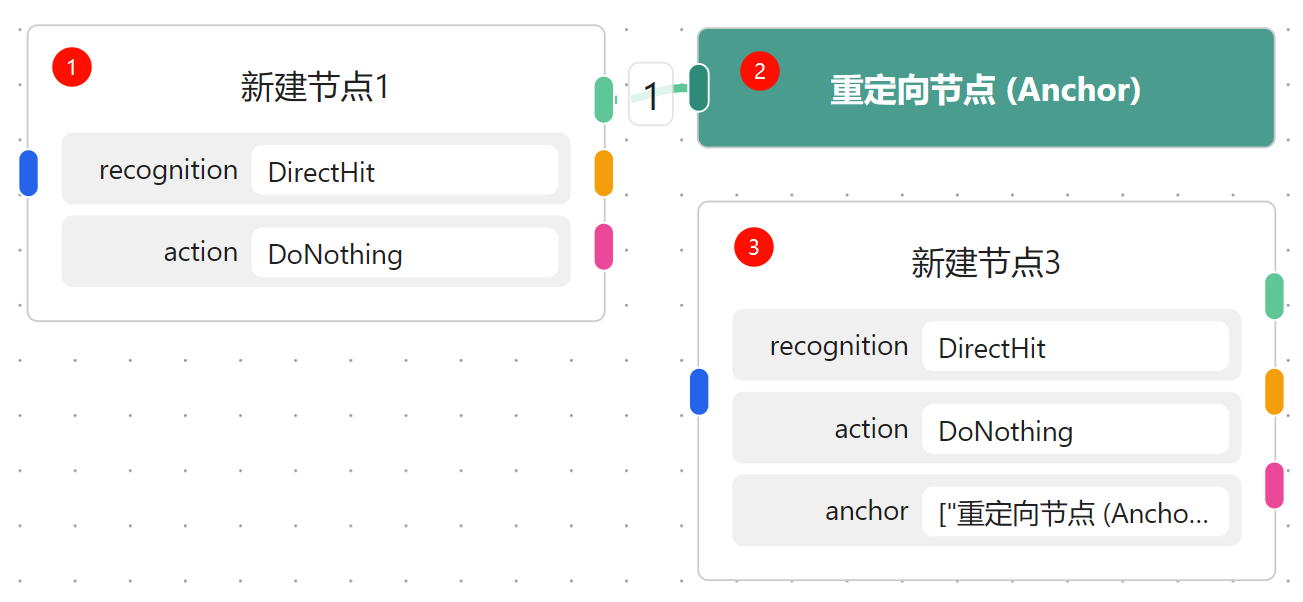
会被编译为:
{
  "新建节点1": {
    /* ... */
    "next": [{ "name": "重定向节点 (Anchor)", "anchor": true }]
  },
  "新建节点3": {
    /* ... */
    "anchor": ["重定向节点 (Anchor)"]
  }
}引用索引与快捷跳转
Anchor 节点支持高亮索引与跨文件快捷跳转功能:
- 引用索引:Anchor 节点会自动索引所有引用此锚点的节点
- 引用列表:点击 Anchor 节点右上角的跳转图标,可查看引用此锚点的所有节点列表
- 跨文件支持:不仅显示当前文件的引用,还显示其他已加载文件中的引用节点
- 快捷跳转:点击引用列表中的任意节点,可快速跳转并定位到该节点
- 高亮显示:当选中 Anchor 节点时,所有引用此锚点的节点会高亮显示(带脉冲动画)
使用场景:
- 查看引用关系:快速了解哪些节点使用了此锚点
- 跨文件导航:在大型项目中快速定位其他文件中的引用节点
- 调试与审查:通过高亮显示直观了解锚点的影响范围
提示
引用列表支持显示节点名称、文件相对路径等信息,跨文件节点会显示导出图标,点击即可跳转。跳转时若目标节点在其他文件,系统会自动加载该文件并定位到目标节点。
便签节点
便签节点是一种特殊的辅助节点,用于在画布上添加注释、备忘录或临时标记,不参与 Pipeline 的编译。
便签节点的特点:
- 标题与内容:便签节点包含标题栏和内容区,双击内容区即可进入编辑模式
- 颜色主题:支持 5 种颜色主题(黄色、绿色、蓝色、粉色、紫色),可在字段面板中切换
- 自由缩放:选中便签后可拖拽边框调整大小
- 持久化:便签内容和位置会随文件导出保存,再次导入时自动恢复
提示
便签节点不会被编译进 Pipeline JSON 中,仅用于可视化注释。您可以通过右键空白区域 → 节点模板面板中的"便签贴纸"模板添加便签。
分组节点
分组节点用于对多个节点进行层次化组织和管理,提供可调整大小的容器,帮助您在复杂的工作流中分类管理节点。
分组节点的特点:
- 包含子节点:将节点拖入分组区域内即可成为该分组的子节点,拖出分组区域则自动脱离
- 颜色主题:支持 5 种颜色主题(蓝色、绿色、紫色、橙色、灰色),可通过右键菜单切换
- 标题编辑:分组顶部标题栏支持直接编辑
- 自由缩放:选中分组后可拖拽边框调整大小
- 持久化:分组关系和位置会随文件导出保存
创建分组:
- 选区创建:框选多个节点后,右键选择「创建分组」,系统会自动计算包围盒并创建分组
- 模板添加:通过节点模板面板中的"分组框"模板创建空白分组
分组管理:
右键分组节点可使用专用菜单:
- 分组颜色:切换分组的颜色主题
- 解散分组:将所有子节点移出分组并恢复为独立节点,保留子节点
- 删除分组:先解散子节点,再删除分组节点本身
提示
分组节点同样不参与 Pipeline 编译,仅用于可视化组织。
字段
字段是节点包含的各个键值对,在配置字段后,字段会被实时渲染在节点上。
字段类型
MPE 将 Pipeline 字段分为一级字段与二级字段。
一级字段包含 recognition、action、others、extras,其中,others 为 属性字段 中除 recognition、action 之外的所有字段的合集,extras 为属性字段外的自定义字段。
二级字段即一级字段的 params。
排序
在节点中,字段的排列是整体有序,局部可自定义的。
- 整体有序:一级字段及各自包含的二级字段整体会按
recognition、action、others、extras顺序排列 - 局部可自定义:在一级字段中,各自的二级字段顺序支持自定义调整
自定义字段排序
MPE 提供字段排序功能,允许您通过拖拽方式自由调整二级字段的显示顺序:
使用方式:
- 选中节点,在字段面板顶部工具栏点击 字段排序按钮
- 在弹出的排序模态框中,拖拽字段调整顺序
- 点击"保存"确认,字段顺序会立即应用到字段面板和节点渲染
排序范围:
- 每个一级字段(recognition、action、others、extras)内部的二级字段可独立排序
- 排序配置会保存在本地,跨会话持久化
- 导出时会按照自定义顺序编译节点字段
应用场景:
- 将常用字段调整到顶部,提升编辑效率
- 按业务逻辑重新组织字段顺序,增强可读性
- 字段面板与节点渲染顺序保持一致,视觉体验统一
提示
自定义排序不影响 Pipeline 的编译结果与执行逻辑,仅改变字段的显示顺序。如需恢复默认顺序,可在排序模态框中点击"重置"按钮。
收起字段
MPE 支持控制节点上渲染的字段详细程度。您可以在 配置面板 → 渲染节点详细字段 中切换:
- 详细模式(默认):节点上完整显示所有已配置的字段键值对
- 精简模式:节点上仅显示节点名称与一级字段类型,隐藏具体的二级字段参数,使节点更紧凑
提示
切换字段显示模式不会影响 Pipeline 的编译结果,仅改变节点的视觉呈现。在节点数量较多的场景下,使用精简模式可以提升画布的可读性。
右键菜单
右键单击节点可以打开上下文菜单,提供快捷的节点操作功能。菜单项会根据节点类型和当前状态动态调整。
单选节点菜单
当仅选中一个节点时,右键菜单提供以下操作:
基础操作
复制节点名
快速复制节点的名称到剪贴板,便于在其他地方引用。
复制 Reco JSON
复制当前节点的识别字段(recognition)为 JSON 格式到剪贴板。
提示
此选项仅对 Pipeline 节点可见。
保存为模板
将当前节点保存为自定义模板,方便后续快速创建相似节点。
提示
此选项仅对 Pipeline 节点可见,锚点节点和外部节点不支持保存为模板。
端点位置
自定义节点端点(连接点)的位置,支持以下选项:
- 左右:入口端点在左侧,出口端点在右侧(默认)
- 上下:入口端点在上方,出口端点在下方
- 左上:入口端点在左侧,出口端点在上方
- 上左:入口端点在上方,出口端点在左侧
该功能可用于优化复杂流程图的布局,使连接线更加整洁。
删除节点
删除当前选中的节点及其所有连接。
提示
删除操作可以通过撤销功能恢复(Ctrl+Z)。
粘贴节点
当剪贴板中有复制的节点时,可在右键菜单中选择粘贴,节点会生成在鼠标指针位置。
- 智能定位:节点会在鼠标右键点击的位置生成,而非固定位置
- 支持多选粘贴:若复制了多个节点,会保持相对位置关系粘贴
- 跨文件支持:可从其他文件复制节点后粘贴到当前文件
提示
此功能与工具栏的粘贴按钮(Ctrl+V)功能相同,但粘贴位置更精准。若复制的是节点字段(如 Reco JSON),则不会显示此选项。
编辑 JSON
打开节点 JSON 编辑器,提供 IDE 级的 JSON 编辑体验:
- 格式化:一键格式化 JSON,自动缩进与换行
- 智能提示:内置 MaaFramework 字段补全,输入时自动提示可用字段
- 语法验证:实时检测 JSON 语法错误并高亮显示
- 字段补全:根据
recognition和action类型动态提示对应的参数字段 - 保存验证:保存前自动验证格式,防止无效 JSON 写入
使用场景:
- 快速批量修改多个字段
- 从其他来源复制 JSON 配置并粘贴到节点
- 高级用户进行精细化配置调整
提示
JSON 编辑器支持所有节点类型(Pipeline、External、Anchor、Sticker、Group)。编辑器内的修改会在保存后立即同步到节点和字段面板。
调试操作
当已连接 LocalBridge 时,Pipeline 节点右键菜单会显示调试相关操作。点击这些操作会直接打开调试工作台,并以当前节点作为目标发起一次新的调试运行。
从此节点开始调试
从当前节点开始执行完整的调试流程,会按照节点的 next 和 on_error 配置继续执行后续节点。
提示
此选项仅对 Pipeline 节点可见。使用前需要先连接 LocalBridge 和控制器(Controller),并配置资源(Resource)路径。
设为调试开始节点
将当前节点设为配置档入口(Profile Entry)。后续在调试工作台点击“完整运行”时,会优先从该节点开始。
提示
此选项仅对 Pipeline 节点可见。
单节点运行
仅运行当前节点的识别和动作,不继续执行后续节点。适合快速验证单个节点的完整配置。
提示
此选项仅对 Pipeline 节点可见。适合快速验证单个节点的配置是否正确。
测试识别
仅测试当前节点的识别功能,不执行动作。适合调试 OCR、模板匹配、颜色匹配等识别参数。
提示
此选项仅对 Pipeline 节点可见。适合调试识别参数和算法配置。
测试动作
仅测试当前节点的动作功能,跳过识别环节。此操作会直接执行目标节点动作(Action),因此会在调试工作台中要求确认。
提示
此选项仅对 Pipeline 节点可见。适合验证动作配置是否正确执行。
固定图识别
使用资源 image 目录下的图片或项目内指定图片测试当前节点识别逻辑。适合离线复现截图、验证模板和批量检查识别稳定性。
提示
固定图识别不依赖实时控制器,但仍需要配置资源路径。
多选节点菜单
当选中多个节点时,右键菜单会切换为多选模式,提供批量操作功能:
复制
将选中的所有节点及其内部连接复制到剪贴板,支持跨文件粘贴。
创建副本
在当前画布中直接复制选中的节点和连接,生成位置相对于原位置偏移。
部分导出
将选中的节点及其连接编译为 Pipeline JSON 格式并复制到剪贴板,方便在其他项目中复用。
对齐
对选中的多个节点进行对齐操作,支持:
- 左对齐:所有节点左侧边缘对齐到最左节点的 x 坐标
- 水平居中:所有节点水平中心对齐到选中区域的中心
- 右对齐:所有节点右侧边缘对齐到最右节点的 x 坐标
- 顶部对齐:所有节点顶部边缘对齐到最上节点的 y 坐标
- 垂直居中:所有节点垂直中心对齐到选中区域的中心
- 底部对齐:所有节点底部边缘对齐到最下节点的 y 坐标
间距
调整选中节点之间的间距,支持:
- 减小/增大水平间距:节点在水平方向上靠拢或分散
- 减小/增大垂直间距:节点在垂直方向上靠拢或分散
还原连线路径
将选中节点相关的所有连接线的曲率手柄重置到默认位置,恢复初始形态。
分组
对选中的节点进行分组管理,支持:
- 创建分组:将选中的非分组节点包裹到一个新的 Group 节点中
- 移出当前分组:将选中的节点从所属分组中移出
- 解散所选分组:删除选中的 Group 节点,保留其内部的子节点
提示
多选菜单中的操作项会根据选中内容动态调整可用性。例如,对齐和间距操作需要至少选中两个节点,分组操作需要选中非分组节点。