
字段面板
字段面板是配置节点字段的工具,数据由面板单向渲染至节点。
唤出面板
在仅选中一个节点时,字段面板会自动唤起,并显示相应节点的字段。
当未选中阶段或选中多个节点时,字段面板会自动隐藏。
面板界面
字段面板涵盖了您可能需要的大多数操作 Pipeline 节点的行为,面板的界面功能划分如下图所示:
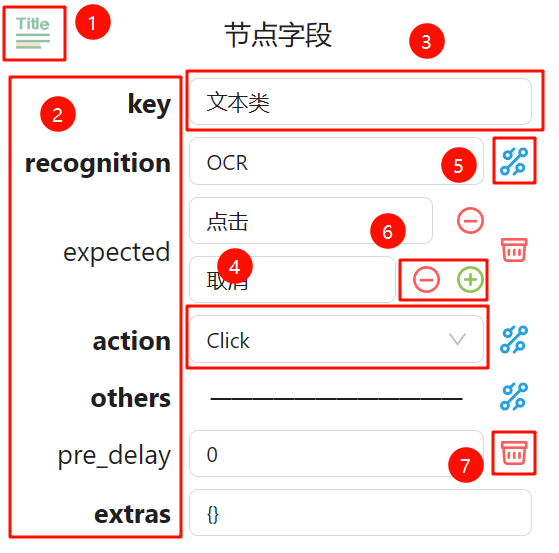
复制标题:将编译后的标题复制到粘贴板,方便导入 maadebugger 等开发工具。字段排序:打开字段排序模态框,自定义二级字段的显示顺序。编辑 JSON:打开节点 JSON 编辑器,提供 IDE 级的编辑体验。字段键:键不可编辑(由 Pipeline 协议决定),加粗字体为一级字段;右侧为对应字段的值。自由字段值:此类字段的值可以被编辑,编译规则请参考 编译器选项字段值:此类字段的值为固定的选项,已被预制好,可以直接通过下拉框选择,详见 [10]。二级字段列表:选择选项后会添加指定二级字段的键值对,详见 [12-13]。列表操作:若字段值为列表类型,可通过增减按键添加或删除列表的某个值。删除字段:删除此字段。
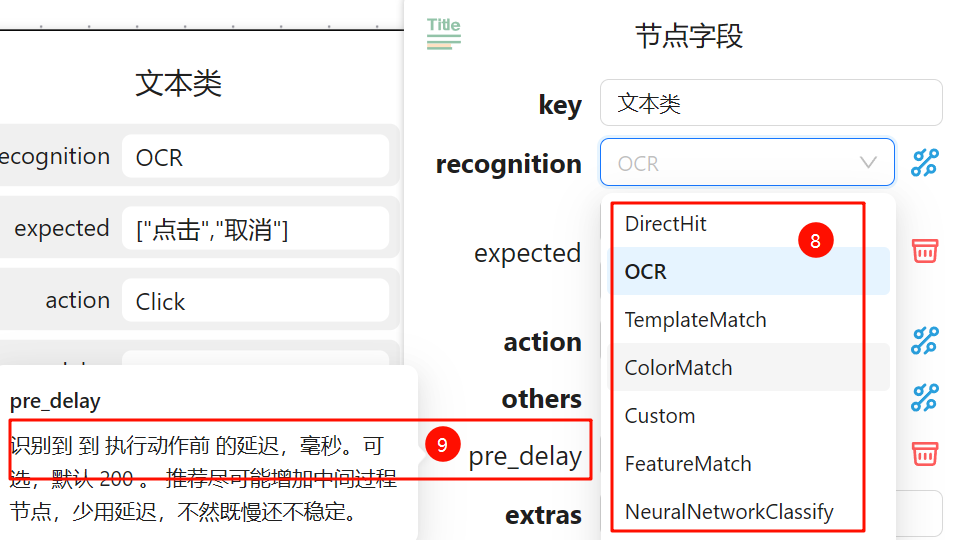
固定值选项:在选择选项后,二级字段列表的内容会变更为所选一级字段相应的二级字段。字段提示:悬停字段时提示相应的简介,此部分与 Pipeline 协议同步。
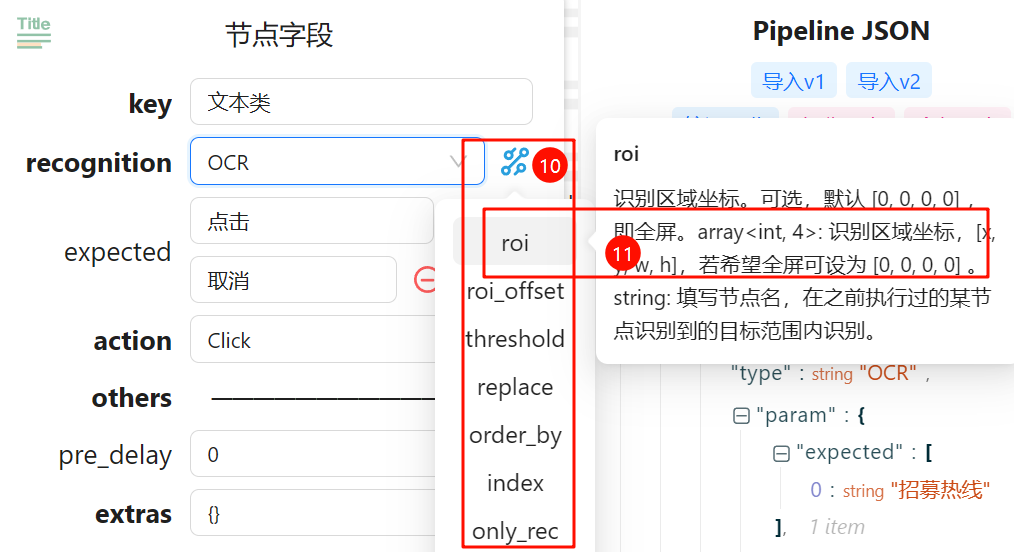
二级字段选项:在选择选项后,相应的二级字段会被添加在一级字段下方。二级字段提示:提示相应的二级字段简介,此部分与 Pipeline 协议同步。
面板显示模式
字段面板支持两种显示模式,您可以在设置面板中自由切换。
切换方式:设置面板 → 面板配置 → 字段面板模式
固定模式(默认)
面板固定显示在界面右侧,选中节点时自动显示,取消选中时自动隐藏。
拖动模式
面板可以自由拖动到画布任意位置,具有以下特性:
- 可拖动位置:点击面板顶部标题栏可拖动到任意位置
- 自动隐藏:拖拽节点或连接时面板会自动隐藏,释放后重新显示
- 位置记忆:面板位置会自动保存,下次打开时恢复到上次的位置
- 更灵活的布局:可根据工作流需求自由调整面板位置,避免遮挡重要节点
内嵌式缩放
在拖动模式下,还可以在设置面板中调节面板的整体缩放比例(通过 scale 方式实现),让界面更紧凑、交互更便捷。
面板操作
字段面板拥有充分的交互提示,相关操作可以回顾:
邻接信息
字段面板提供邻接信息标签页,用于查看当前节点的前驱与后继节点关系:
切换方式:字段面板顶部标签页 → 邻接信息
前驱节点
显示所有连接到当前节点的源节点信息:
- 节点名称:点击可快速跳转并选中该节点
- 连接类型:标识来自
next或on_error出口 - 顺序编号:显示在同类型连接中的编译顺序
- JumpBack 标记:若连接启用了 JumpBack 会特殊标识
后继节点
显示当前节点连接到的所有目标节点信息,按连接类型分组:
- Next 后继:正常流程的后续节点列表
- Error 后继:错误处理的后续节点列表
- 节点名称:点击可快速跳转并选中该节点
- 顺序编号:显示在同类型连接中的编译顺序
- JumpBack 标记:若连接启用了 JumpBack 会特殊标识
应用场景:
- 快速了解节点在流程中的位置与上下游关系
- 检查连接顺序是否符合预期
- 点击节点名称快速导航,避免在复杂流程图中手动查找
提示
邻接信息仅对 Pipeline 节点有意义,External、Anchor 等节点类型不会显示连接关系。
字段类型
MPE 会根据字段值智能判断其类型,具体规则请参考 编译器-字段编译准则。
扩展字段
对于 v2 协议不支持的字段,MPE 提供导入与编辑功能,可通过 extras 字段配置,格式为 JSON,导出时会编译为节点根字段。