
节点模板面板
节点模板面板是快速添加节点的工具,提供预制模板和自定义模板的选择与预览功能。
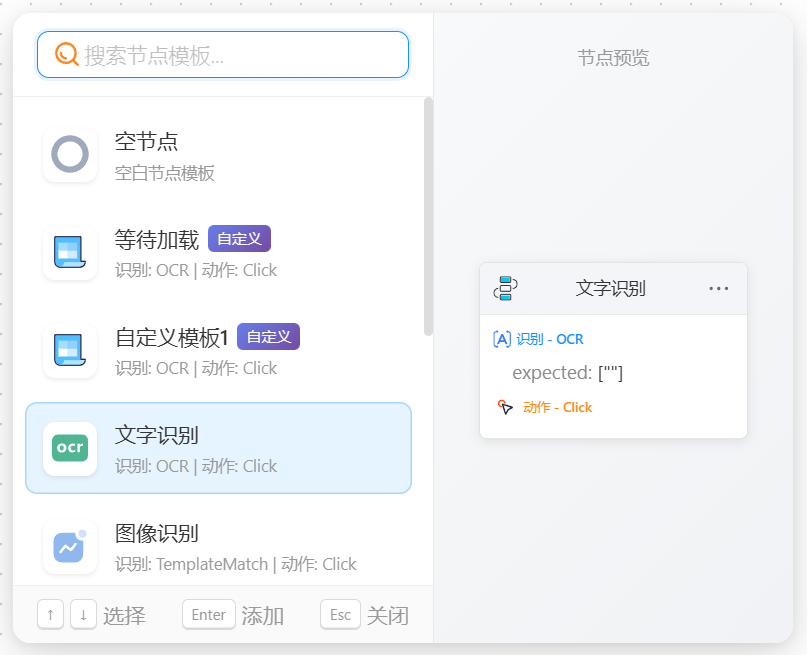
唤出面板
您可以通过右键单击编辑区空白区域呼出节点模板面板,面板会在鼠标位置附近弹出,并自动计算最佳显示位置以避免超出视口。
当面板打开时,点击编辑区其他位置即可关闭面板。
面板界面
节点模板面板采用左右分栏布局,左侧为节点预览区,右侧为模板列表区,界面功能划分如下图所示:
节点预览区:实时预览当前选中模板的节点样式和配置内容。搜索框:输入关键词快速过滤模板列表。模板列表:显示所有可用的节点模板,包括预制模板和自定义模板。模板项:每个模板项显示图标、名称和简要描述。自定义标记:自定义模板会显示"自定义"标签。删除按钮:鼠标悬停在自定义模板上时显示删除按钮。快捷键提示:底部显示可用的键盘快捷键。
面板操作
添加节点
- 鼠标点击:点击任意模板项即可在唤出位置添加对应节点
- 键盘操作:
- 使用
↑↓方向键选择模板 - 按
Enter键添加当前选中的模板 - 按
Esc键关闭面板
- 使用
搜索模板
在搜索框中输入关键词可快速过滤模板列表,支持按模板名称模糊匹配。
删除自定义模板
鼠标悬停在自定义模板上时,会显示删除按钮。点击删除按钮会弹出二次确认对话框,确认后将永久删除该自定义模板。
注意
预制模板无法删除,只有自定义模板可以被删除。
节点预览
节点预览区会实时展示当前选中模板的详细信息:
- Pipeline 节点:显示节点标题、识别类型、动作类型以及各字段的参数值
- External 节点:显示紫色外部节点样式
- Anchor 节点:显示青绿色重定向节点样式
- 便签节点:记录注释信息的便签
- 分组节点:对节点进行分组管理
预览区会智能格式化参数值的显示:
- 字符串值会添加引号
- 数组和对象会显示元素数量
模板类型
预制模板
MPE 内置了多种常用节点模板,包括:
- 空白节点:不包含任何识别与动作的基础节点
- 识别类模板:预配置常用识别类型(OCR、模板匹配等)的节点
- 动作类模板:预配置常用动作类型(点击、等待等)的节点
- 特殊节点:External 外部引用节点、Anchor 重定向节点
- 辅助节点:便签贴纸(用于区域注释)、分组框(用于节点分组管理)
自定义模板
您可以将当前编辑的节点保存为自定义模板,方便后续快速复用。自定义模板会显示"自定义"标签,并支持删除操作。
保存为自定义模板
- 在编辑区选中需要保存为模板的 Pipeline 节点
- 在 字段面板 顶部工具栏中点击 保存模板按钮
- 在弹出的对话框中输入模板名称(最长 30 个字符)
- 点击"保存"按钮确认
- 保存后的模板会立即出现在节点模板面板的列表顶部,并带有"自定义"标签
提示
- 仅 Pipeline 节点支持保存为自定义模板
- 自定义模板会保存节点的所有字段配置,包括识别类型、动作类型及其参数值(不包含节点名)
- 模板名称重复时会提示是否覆盖现有模板
- 自定义模板数量上限为 50 个
自定义模板保存在浏览器本地存储中,方便您在后续工作中快速复用相同配置的节点。
快捷键
| 快捷键 | 功能 |
|---|---|
↑ | 向上选择模板 |
↓ | 向下选择模板 |
Enter | 添加当前选中的模板 |
Esc | 关闭面板 |
注意事项
- 模板仅用于快速初始化节点,添加后可在字段面板中自由调整任意字段
- 即使空白节点模板不含任何配置,导出时也会生成默认的
recognition: "DirectHit"和action: "DoNothing"