
工具
工具可以帮助您更快捷的对节点进行操作。
提示
对于所有工具,鼠标悬停时会有相关提示。
通用工具

通用工具在编辑区左上角,目前支持如下操作:
设置:点击后唤出设置界面AI 对话历史:查看调用 AI 的记录,包括 Token 用量、提示词详情、图片预览等复制 (Ctrl+C):当选中节点后可用,将节点保存至 MPE 粘贴板,支持多选复制粘贴 (Ctrl+V):当 MPE 粘贴板内有复制的节点时可用,节点粘贴至编辑区撤销 (Ctrl+Z):撤销上一步操作重做 (Ctrl+Y):重做已撤销的操作
AI 对话历史面板
AI 对话历史面板提供详细的信息展示:
- Token 用量统计:每条记录显示输入/输出 tokens 数量,鼠标悬停可查看详情
- 图片缩略图预览:若 AI 使用了设备截图,会显示缩略图,点击可查看大图
- 提示词展开:可展开查看实际发送给 AI 的完整提示词(包含系统提示词和上下文)
- 回复折叠:AI 回复默认显示 300 字符,支持展开/收起完整内容
- 估算标识:若 Token 数量为估算值,会显示黄色提示标识
提示
详细的 AI 功能使用说明,请参考 AI 服务 文档。
工具箱
工具箱是 MPE 提供的独立工具集合,集成了所有字段快捷工具,无需选中字段即可直接使用。
入口位置
点击编辑区左上角的「工具箱」图标即可打开工具箱面板。
功能特点
- 独立使用:无需选中节点或字段,直接点击工具图标即可使用
- 结果预览:操作完成后,工具箱会显示最后一次的操作结果,方便查看和复制
- 快捷复制:支持复制值或键值对,更灵活地使用结果
- 兼容字段面板:字段面板中的快捷入口依然保留,两种方式可以根据使用场景自由选择
支持的工具
工具箱包含以下 6 个工具(需要连接本地服务):
- OCR 文字识别:识别指定区域的文字内容
- 模板截图:截取指定区域并保存为模板图片
- 颜色取点:从截图中提取颜色值(支持 RGB、HSV、GRAY 模式)
- 区域选择:框选识别区域(ROI)
- 偏移测量:测量两个区域之间的偏移量
- 位移差值:计算滚动距离(dx/dy)
提示
更多关于各个工具的详细使用说明,请参考 字段快捷工具 文档。
视图工具

聚焦透明度
聚焦透明度功能可以帮助您在复杂的节点网络中快速关注重要节点及其关系。
使用方式:
- 在设置面板中启用「聚焦透明度」功能
- 选中一个或多个节点后,未被选中的节点会自动降低不透明度
- 可在设置中自由调控不透明度数值(范围:0-100%)
- 支持随时启用或禁用此功能
聚焦透明度让节点间的关系更加清晰,特别适合在大型 Pipeline 中定位和调试节点。
路径高亮
路径高亮功能可以高亮显示从起始节点到结束节点之间的所有可达路径,帮助您快速梳理节点间的执行流程。
使用方式:
- 在设置面板中启用「路径高亮」功能
- 选择起始节点和结束节点
- 所有从起始节点到结束节点的可达路径上的节点都会被高亮显示
- 非路径上的节点会自动降低透明度
此功能特别适用于:
- 追踪特定执行流程
- 验证节点连接的正确性
- 理解复杂分支逻辑
- 优化 Pipeline 结构
对齐参考线与磁吸
对齐参考线与磁吸功能可以帮助您在拖拽节点时自动对齐到其他节点的边缘和中心线,保持画布布局整齐。
启用方式:设置面板 → 节点磁吸对齐
配置选项:
- 仅可视范围内节点:磁吸对齐仅检测当前视口可见的节点,提升大范围画布的对齐性能(默认开启)
功能特点:
- 智能对齐:拖拽节点时,系统会自动检测与其他节点的边缘(左、右、上、下)和中心线的对齐关系
- 参考线显示:当检测到可对齐位置时,会在画布上显示蓝色虚线参考线,提供直观的视觉引导
- 自动吸附:节点接近对齐位置时会自动吸附(阈值 5px),帮助精准对齐
- 实时反馈:参考线随拖拽实时更新,释放节点后自动隐藏
搜索工具
搜索工具位于编辑区顶部中央,提供节点搜索与节点列表查看功能:
节点搜索
支持快速搜索并跳转到指定节点:
- 模糊匹配:输入关键词后自动过滤匹配的节点
- 跨文件搜索:默认开启,可搜索所有本地文件中的节点(可在设置中关闭)
- 文件路径提示:搜索结果会显示节点所属的文件路径
- 快速跳转:点击搜索结果或按 Enter 键即可跳转并选中目标节点
- AI 智能搜索:点击 AI 搜索图标,使用自然语言描述查找节点(需配置 AI API)
节点列表与统计
点击搜索框右侧的节点列表图标可展开节点列表面板,提供全局节点总览:
功能特点:
- 类型分组:节点按 Pipeline、External、Anchor、Sticker、Group 分组显示
- 搜索过滤:输入关键词快速过滤节点列表
- 类型筛选:可按节点类型筛选显示
- 详细信息:每个节点显示识别类型、动作类型、出入边数量
- 模板预览:Pipeline 节点悬停可查看识别参数与模板图片预览
- 快速跳转:点击节点名称可直接跳转并选中该节点
- 统计信息:每个分组显示节点数量,方便了解流程规模
使用场景:
- 快速了解当前文件的节点组成与规模
- 查看节点的连接关系(入边/出边数量)
- 在复杂流程中快速定位并跳转到目标节点
- 浏览 Pipeline 节点的识别与动作配置概览
节点模板工具
提示
在新版本中,推进您右键编辑区空白区域呼出节点添加面板进行操作
节点模板在编辑区左侧,目前支持如下模板:
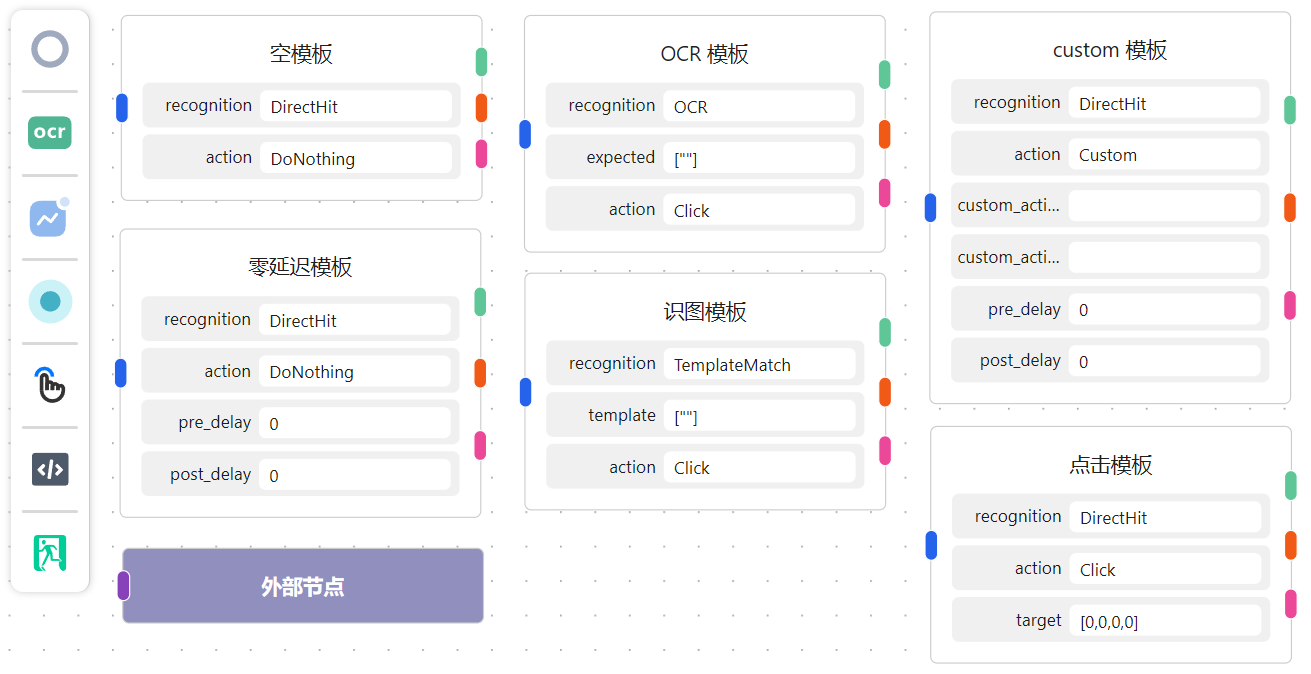
点击模板后即会添加至视口,若添加时有选中的节点会自动建立 next 连接。
新增 Anchor 节点模板,详见 节点-Anchor 重定向节点
排版工具

在选中两个及以上节点时,您可以使用对齐工具:
居中对齐:将节点x坐标设置一致顶对齐:将节点y坐标设置一致底对齐:将节点y+height设置一致
在未选中节点时,您可使用自动排版工具:
自动布局:根据节点连接关系,自动给出一个可区分的排列
为了方便切换主题时的间距调整,您可以使用间距调整工具:
水平增加/缩减:调节节点上下间距垂直增加/缩减:调节节点左右间距
其他:
将布局保存为图片:导出当前画布为 PNG 图片,若有选中节点则仅导出选中的节点,若无选中节点则导出全部节点
分享
分享功能位于顶部导航栏,可以帮助您快速分享当前的 Pipeline 配置。
使用方式
- 生成分享链接:点击顶部导航栏的「分享」按钮
- 自动复制:分享链接会自动复制到剪贴板
- 分享给他人:将链接发送给其他人
- 打开分享链接:接收方打开链接后,会自动创建一个名为「来自分享」的新文件,并加载分享的 Pipeline
分享链接采用 URL 参数 方式,适合分享中小型 Pipeline(理论上支持到 1k 个节点,但链接会很长)
警告
- 分享链接包含完整的 Pipeline 配置(节点、连接、参数等),请注意隐私安全
- 打开分享链接时会自动创建新文件,不会覆盖现有工作
- 分享的内容不包含本地文件路径等环境相关配置
实时画面预览
连接设备后,MPE 会在编辑区右上角自动显示实时设备屏幕预览窗口,帮助您在编辑 Pipeline 的同时实时查看设备当前画面。
启用方式:设置面板 → 实时画面预览(默认启用)
功能特点:
- 自动显示:连接设备后在右上角自动显示实时设备屏幕
- 智能隐藏:当字段面板、连接面板或 JSON 预览面板打开时自动隐藏,避免遮挡
- 定时同步:按设定间隔定时获取设备最新画面,默认刷新间隔为 1000ms
- 刷新间隔可调:可在设置面板中自定义画面刷新间隔(推荐 500-2000ms),值越小越流畅但性能消耗越高
- 性能优化:浏览器标签页不可见时自动暂停截图请求,减少后台资源消耗
提示
实时画面预览需要先连接 LocalBridge 并连接到设备。如果不需要此功能,可在设置面板中关闭以节省性能。
流程探索
流程探索是一个智能化的引导式工作流构建工具,位于编辑区右下角的机器人图标 🤖。
功能简介
流程探索模式通过 AI 分析您的任务目标,引导式地逐步构建完整的 Pipeline 流程。特别适合:
- 寻路任务:从一个界面导航到另一个界面
- 流程编排:需要多个步骤协作的复杂任务
- 快速原型:快速生成流程框架,后续再精细调整
使用方式
- 打开面板:点击编辑区右下角的机器人图标
- 输入目标:描述您想要完成的任务(如“从主界面进入设置页面并开启通知”)
- 选择起点:可选,选择一个已有的 Pipeline 节点作为起始点
- 开始探索:AI 会预测第一步的节点配置
- 审核与操作:
- 查看 Ghost 节点预览
- 可执行动作验证效果
- 可重新生成获取不同方案
- 确认后进入下一步
- 完成流程:当流程完整后,点击完成探索
状态说明
- 未开始:等待输入目标描述
- 预测中:AI 正在分析并生成节点配置
- 待审核:显示 Ghost 节点预览,等待用户确认
- 执行中:正在设备上执行节点动作
- 已完成:流程构建完成,所有节点已保存
提示
流程探索模式需要连接设备和配置 AI API。探索过程中生成的节点会带有 AI 推荐的智能命名,您可以在确认后进行二次编辑。
详细使用说明,请参考 AI 流程探索模式 文档。
操作日志
操作日志面板记录您在编辑过程中的所有操作,方便回溯和定位问题。
入口位置
点击编辑区左上角工具栏中的日志图标即可打开操作日志面板。当有新日志产生且面板处于收起状态时,图标会显示脉冲动画提示。
记录的操作类型
操作日志按类别记录以下操作:
| 类别 | 记录内容 |
|---|---|
| 节点(node) | 节点创建、删除、修改 |
| 连接(edge) | 连接的建立、删除、修改 |
| 图(graph) | 图级别操作(如导入、清空) |
| 分组(group) | 分组创建、解散、节点移入移出 |
功能特点
- 时间戳:每条日志显示精确到秒的操作时间
- 分类图标:不同类别使用不同颜色和图标区分
- 快速跳转:点击操作日志中的节点/边记录,可直接选中并聚焦到对应元素
- 自动滚动:新日志产生时自动滚动到最新条目
- 清空日志:支持一键清空所有日志记录
- 容量限制:最多保存 200 条日志,超出后自动移除最早的记录
后端日志
操作日志面板还包含「后端日志」Tab,显示 LocalBridge 推送的服务端日志信息,方便在编辑器内直接查看后端运行状态。