
本地文件管理
本地文件管理功能提供了一套快速与您本地工作目录交互的方案。
提示
LocalBridge 会自动递归检测运行目录下所有文件,请在最靠近 Pipeline 文件的最上层目录启动本地服务。不要在例如C:等过于上层的目录下启动服务,否则可能导致递归与读取爆炸。
查看文件列表
在文件管理区域,您可以唤起文件管理面板:
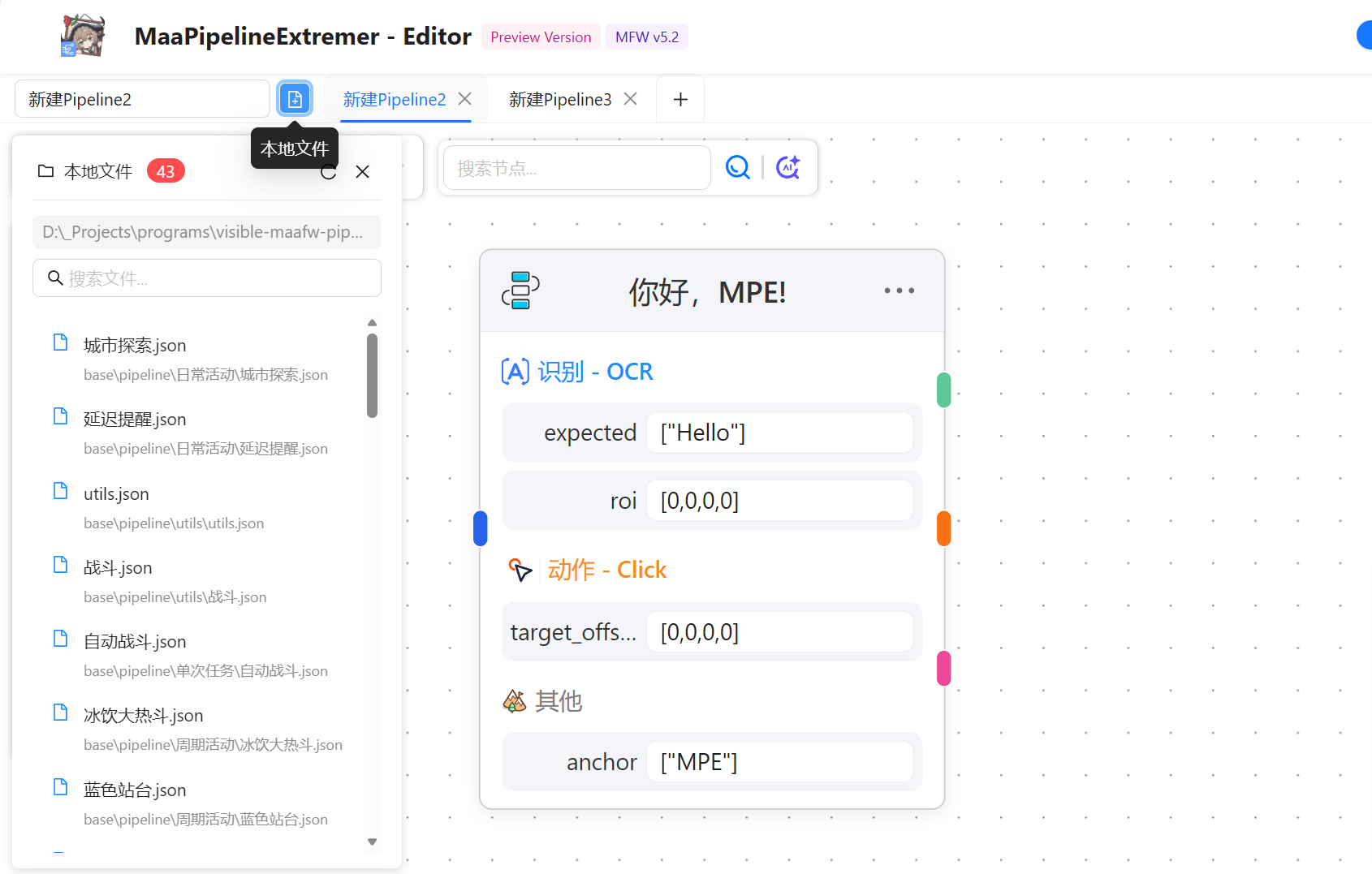
- 根目录路径:显示 LocalBridge 扫描的根目录
- 文件列表:所有
.json和.jsonc文件,按目录结构展示- 显示文件的相对路径(相对于根目录)
- 支持搜索过滤文件名
打开文件
在文件列表中,点击任意文件即可打开:
- 文件内容会加载到编辑器中
- 在顶部 Tab 栏中新增对应的文件标签页
- 如果文件已经打开,会直接切换到对应的标签页
保存文件到本地
- 点击右侧的 JSON 按钮打开 JsonViewer
- 点击顶部的「导出到粘贴板」按钮旁边的 保存到本地 按钮
- 文件将被保存到原路径,覆盖本地文件
注意
保存操作会直接覆盖本地文件,无法撤销,请谨慎操作
新建文件
提示
为了避免文件路径混乱,建议您现在 Editor Tab 栏中新建文件后保存。
您可以通过 JsonViewer 右侧面板创建新的本地文件:
- 在 JsonViewer 按钮组中,点击 新建本地文件并保存 按钮
- 在弹出的对话框中:
- 文件名:输入文件名(支持
.json和.jsonc后缀,不带后缀时自动补全为.json) - 保存目录:选择保存目录(默认为根目录,支持选择已有目录的相对路径)
- 文件名:输入文件名(支持
- 点击「确定」按钮
文件创建成功后:
- 本地会生成对应的文件
- 文件列表会自动更新
- 当前编辑器的 Pipeline 内容会写入新文件
提示
- 文件名不能包含特殊字符
\ / : * ? " < > | - 如果目标目录下已存在同名文件,需要使用不同的文件名
- 保存目录可以从下拉列表选择(显示相对路径),也可以手动输入(需要绝对路径)
- 悬停在目录选项上可以查看完整路径
刷新文件列表
LocalBridge 会实时监听文件变化,当本地文件发生更改、新增或删除时,会自动推送更新通知。
自动同步功能
在配置面板的「本地通信」区域,您可以开启 自动同步本地文件更改 选项:
- 开启时:本地文件变化后,编辑器会自动重新加载文件内容,实现双向协同
- 关闭时:收到变更通知时会弹窗提醒,由您手动决定是否重新加载
推荐场景
- 开启自动同步:适合多人协作或使用外部工具编辑文件的场景
- 关闭自动同步:适合需要仔细对比变更的场景,避免意外覆盖
手动刷新
如果文件列表未自动更新,您可以手动刷新:
- 在本地文件面板中点击 刷新 按钮
- LocalBridge 会重新扫描根目录并推送最新的文件列表